воскресенье, 29 апреля 2018 г.

Урок 36-37. Отчеты в БД

Дата проведения занятия 4.05.18

Ребята! Форс-мажорные  обстоятельства возвращают нас к работе с БД

Формирование отчета

Итак, мы научились создавать запросы без параметров, с параметрами, научились объединять данные запросов, используя групповые запросы. Но вот запрос закрыт - и не осталось никаких следов от его работы. А хочется иметь твердую копию...
На этот случай существует еще один объект БД - отчет. 

Отчет - объект БД, позволяющий подготовить данные для распечатки (вывода бумажной копии). Отчет представляет собой текстовый документ приложения LibreOffice Writer, в котором данные отображаются в организованном и отформатированном виде. 
В СУБД Base  отчет удобно создавать  в  режиме  Мастера построения отчетов

Корректировка шаблона

Мастер отчета помогает создавать шаблон, который при открытии заполняется данными из указанных полей.  Корректировка шаблона возможна, но ограничена возможностями СУБД. Возможна вставка:

  • номера страницы и даты - времени
  • полей таблиц
  • текстовых полей (Label) 

Для форматирования текста следует выделить поле и выбрать его свойства. Тогда открывается окно с параметрами этого поля. 

Корректировка отчета

После создания отчета его надо открыть, чтобы получить требуемый документ. Этот документ открывается в приложении LibreOffice Writer. в режиме Только чтение.
Если нужно откорректировать уже полученный отчет, то сохраните документ  в своей папке. Теперь документ стал доступен для редактирования 
Полученный  отчет можно преобразовать в формат  PDF и использовать этот файл независимо от наличия или отсутствия  конкретной СУБД.

Получите несколько отчетов по предложенному заданию.
Практическая работа

пятница, 20 апреля 2018 г.

Урок 32-35. Создание тематического сайта

Даты проведения занятий 20.04.18, 27.04.18

Приступаем к разработке тематических сайтов 

Тема сайта: Образование.<Название-университета>

Например,  
Образование. Гарвардский университет
Ваш выбор университета и страны  можно будет посмотреть здесь.
Чтобы просмотр сайтов в дальнейшем был интересным, предлагаем вам выбрать страну + университет  так, чтобы в подгруппе  были различные университеты

Рейтинг университетов мира 2016

Академический рейтинг университетов мира - 2016 - РИА Новости, 15.08.2016


А. Продумайте структуру (внешняя структура) и состав сайта (внутренняя структура)
Прочтите подробнее о том, что такое внешняя и внутренняя структура сайта

В  тетради для контрольных работ схематично изобразите внешнюю структуру вашего будущего сайта, предусмотрите место для логотипа. Рекомендуется в качестве логотипа выбрать герб или другой, столь же характерный для данной страны объект.

В  тетради для контрольных работ  схематично изобразите внутреннюю структуру вашего будущего сайта, сконструируйте URL  сайта, дайте названия отдельным страницам (латинскими буквами) в соответствии с выбранной темой.
Название сайта: 
  • 2018-11-свои-инициалы-университет,  (латинскими буквами)
  • например: 2018-11-AT-HarvardUniversity
Страницы также называются латинскими буквами. К каждой странице напишите аннотацию: 1-2 предложения о том, что будет на этой странице.
На сайте должно быть ОПТИМАЛЬНОЕ количество иллюстраций
Минимальный состав сайта - на минимальную оценку:
(Вы можете добавить  страницы по вашему выбору)
  • Высшее образование в выбранной стране
  • Перечень наиболее известных университетов (не менее 5)
  • История университета ZZZZ
  • Специальности
  • Известные выпускники 
  • Открытия, сделанные в стенах университета или его выпускниками
  • Ссылки на используемые сайты. Сайтов должно быть не менее 3-х

B. Создайте Google - сайт

  1. Внимание! Мы будем работать с обновленной версией Google-сайтов, которая недавно появилась. Поэтому работаем в режиме исследования!
  2. Для создания обновленного сайта  в Приложениях Google (Вкладка Почта или Диск) выберите Сайты, затем в самой нижней строке выберите ссылку Справочный центр, вы попадете на страницу со справочной информацией по созданию обновленных сайтов
  3. Создайте обновленный сайт с вашим  URL .
  4. Выберите тему сайта (ее потом можно будет заменить)
Сохраните сайт!

C. Измените Название сайта, Установите доступ

Выполните эти действия в соответствии со справкой по сайтам
  • Введите осмысленное название (НЕ URL )
  • Общий доступ: Читать могут пользователи домена ГБОУ школы 640, обладающие ссылкой;
  • Общий доступ: Учителю предоставьте доступ редактора.
  • Темы, цвета и шрифты: можно их поменять
Остальные параметры настроим позже. 
Сохраните.

D. Создайте отдельные страницы в соответствии с нарисованной в тетради структурой

  1. В правом меню Вставка-Страницы-Темы выберите значок  Создать страницу
  2. Укажите название страницы + ее номер в списке страниц. (Совет: пишите номер + название русскими буквами, конструктор сам переведет название в латиницу)

E. Заполняйте отдельные страницы в соответствии с тематикой сайта


Не забудьте опубликовать свой сайт!

Не забывайте сохранять изменения!
Учителю пришлите письмо, в котором укажите URL - адрес своего сайта и его название
После завершения работы повторно опубликуйте сайт 

четверг, 12 апреля 2018 г.

Урок 30-31. Итоговая работа по БД и СУБД


Дата проведения занятия 13.04.18
Итак, мы завершаем изучение информационных систем, в основе которых лежит работа с СУБД и БД.

Предлагаем вам выполнить итоговую работу, которая охватывает следующие темы:
  • Многотабличные БД. Схемы БД. Связи между таблицами
  • Заполнение данными таблиц БД
  • Создание форм
  • Создание запросов без параметров
  • Создание запросов с параметрами
  • Создание групповых запросов
Желаем вам удачи!

пятница, 6 апреля 2018 г.

Урок 28-29. Создание групповых запросов

Дата проведения занятия 6.04.18
Итак, вы получили небольшой опыт по созданию запросов без параметров и с параметрами. Вы знаете, что результат выполнения запроса - это таблица, содержащая записи, отобранные по определенным критериям. Например, мы можем вывести перечень всех товаров, цена которых менее 1000 рублей. Но как узнать, какой товар самый дешевый или самый дорогой? Как узнать, сколько различных приправ  есть на базе? Для этого можно создать запрос с групповыми операциями.
Для создания запросов с групповыми операциями следует включить в бланк запроса строку Функция (Конструктор запроса -> Вид -> Функции)
В строке Функция можно указать следующие групповые операции: Количество, Минимум, Максимум, Сумма.
Для тех полей, для которых НЕ УКАЗАНА групповая операция, в строке Функция следует поставить признак группировки Group.
Рассмотрим формирование группового запроса на следующем примере: сосчитать количество клиентов из Венесуэлы.


Сначала составим макет запроса без параметров: вывести перечень клиентов (страна, название) из Венесуэлы.


Вот результат работы этого запроса


Затем изменим макет запроса, сформируем групповой запрос. Для этого в строке Функция для поля Страна укажем признак группировки Group, а для поля Название выберем функцию Количество.


А вот так выглядит результат группового запроса


А теперь предлагаю вам потренироваться самостоятельно и выполнить практическую работу
Внимание! На следующем уроке мы завершаем знакомство с базами данных. Вам будет предложена итоговая работа, которая включает следующие темы:
  • Многотабличные БД. Схемы БД. Связи между таблицами
  • Заполнение данными таблиц БД
  • Создание форм
  • Создание запросов без параметров
  • Создание запросов с параметрами
  • Создание групповых запросов
Вы можете самостоятельно потренироваться в выполнении пропущенных заданий. БД Борей можно скачать на свой компьютер по этой ссылке

четверг, 15 марта 2018 г.

Урок 26-27. Создание запросов с параметрами

Дата проведения занятия 16.03.18
На предыдущем уроке мы создавали запросы для отбора записей по указанному критерию. Например, в запросе:
Вывести перечень товаров (марка,  цена) дешевле 500 руб
для поля цена указывался критерий <500
В критерии указывалось постоянное число.
А если надо отобрать записи с другой границей цены, что делать?

  • Можно менять запрос…Придется для каждого числа составлять свою таблицу…
  • Запросы составляет администратор, записи отбирает пользователь, которому нельзя менять запросы. 

В этом случае применяют запросы с параметрами.
Параметры - это данные, которые пользователь вводит при выполнении запроса.
В конструкторе запроса параметр задается с помощью двоеточия, за которым следует имя параметра, например:
<  :макс_цена
Имя параметра не должно содержать пробелов! Имя параметра не должно совпадать с именем поля!
Когда выполняется запрос, на экране появляется окно, в котором пользователь должен ввести значения всех параметров.

Практическая работа 6

четверг, 1 марта 2018 г.

Урок 24-25. Создание запросов без параметров

Дата проведения занятия 2.03.18
Фильтрация данных
Запросы 

Пользователю любой информационной системы в первую очередь важно иметь возможность выбрать из БД ту информацию, которая ему нужна в данный момент. Для этого используются запросы.
Запрос - это объект БД, которым мы пока не пользовались.

Запрос - это обращение к СУБД для отбора записей или других операций с данными.

Рассмотрим построение запросов на примере БД БОРЕЙ

Чтобы построить запрос, перейдем на вкладку Запросы, выберем в области Задачи вариант Создать запрос в режиме Дизайна.Перед нами откроется окно Конструктора запросов. Оно выглядит так, как показано на этом рисунке.


Это окно состоит из двух частей. В нижней части находится бланк запроса (обведен зеленым цветом).
В верхней части находится рабочее поле, в которое можно добавлять таблицы, из которых отбираются данные для запроса (Таблица Сотрудники обведена красным цветом).


На рисунке показан бланк, заполненный для формирования такого запроса:
"Вывести страну проживания, фамилии, имена, адреса всех сотрудников из Москвы, должность которых называется Представитель"
После того, как бланк запроса заполнен, следует сохранить запрос и затем запустить на выполнение. Вот как выглядит результат работы этого запроса


Прежде, чем начать составлять запросы, изучите алгоритм формирования запросов


пятница, 9 февраля 2018 г.

Урок 22-23. Создание и редактирование форм БД

Дата проведения занятия 9.02.18
  • СУБД позволяют построить удобный интерфейс для пользователя, предоставив ему возможность вводить, изменять, удалять записи с помощью диалоговых окон, которые называются формами. 
  • Форма создается на основе таблицы или запроса. Форму можно строить вручную или с помощью специальной программы - Мастера форм.
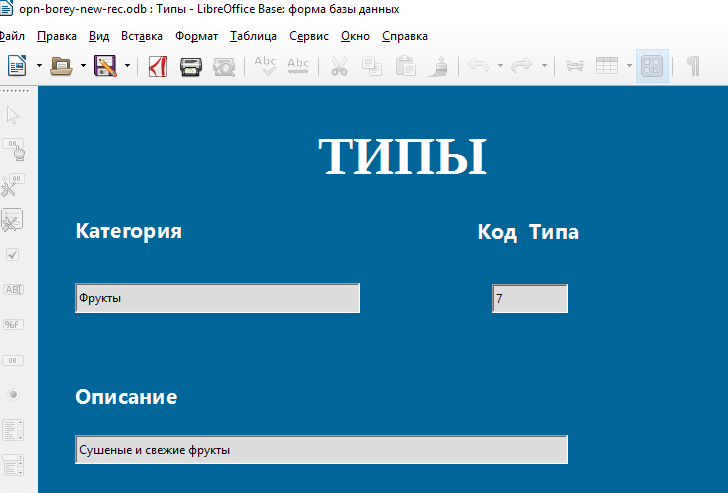
  • Посмотрите, как может выглядеть форма для таблицы Типы из БД Борей


  • Обычно в форму переносятся все поля таблицы, на основе которой построена форма. Дополнительно форма может содержать списки выбора, текстовые поля, графические объекты.
  • Для освоения данного инструмента построим несколько форм для БД БОРЕЙ.

Практическая работа 4. Создание и редактирование форм БД Борей