четверг, 21 апреля 2022 г.

Урок 29. Создание тематических сайтов на тему "Образование в разных странах мира"

Дата проведения занятия 21.04.22

Приступаем к разработке тематических сайтов 

Тема сайта: Образование.<Название-университета>

Например,  
Образование. Гарвардский университет

Приступаем к разработке тематических сайтов, посвященных образованию в разных странах мира.
Эта работа рассчитана на несколько занятий. Вы сами планируете скорость выполнения этой работы. Сайт должен быть готов к 27.04.21.
Устранение замечаний до 5.05.21
Чтобы просмотр сайтов в дальнейшем был интересным, предлагаем вам выбрать страну + университет так, чтобы в подгруппе были различные страны и университеты.


Что выбрать?  Посмотрите следующие рейтинги 
Напишите учителю о своем выборе: 
Письмо №1 по электронной почте.
Тема сообщения "Образование"
В тексте сообщения напишите: Я выбираю страну NN, университет YYY

А. Продумайте структуру (внешняя структура) и состав сайта (внутренняя структура)
У вас ограниченное время на разработку, поэтому тип вашего сайта - сайт-визитка. В тетради составьте краткий конспект, в котором схематично начертите типичные структуры сайтов.

В  тетради  схематично изобразите внешнюю структуру вашего будущего сайта. 
Подумайте как оформить первую страницу. Выберите герб или другой, столь же характерный для данной страны объект, который можно будет разместить на заголовке или на первой странице сайта.

В  тетради   схематично изобразите внутреннюю структуру вашего будущего сайта, сконструируйте URL  сайта, дайте названия отдельным страницам (латинскими буквами) в соответствии с выбранной темой.
Название сайта: 
  • 2022-11-свои-инициалы-университет,  (латинскими буквами)
  • например: 2022-11-AT-HarvardUniversity
Страницы также называются латинскими буквами. К каждой странице напишите аннотацию: 1-2 предложения о том, что будет на этой странице.
На сайте должно быть ОПТИМАЛЬНОЕ количество иллюстраций
Минимальный состав сайта - на минимальную оценку:
(Вы можете добавить  страницы по вашему выбору. Сначала можно создать одну или две страницы. Остальные добавлять постепенно)
  • Высшее образование в выбранной стране
  • Перечень наиболее известных университетов в выбранной стране (не менее 5)
  • История университета ZZZZ
  • Специальности
  • Известные выпускники 
  • Открытия, сделанные в стенах университета или его выпускниками
  • Ссылки на используемые сайты. Ссылок должно быть не менее 3-х

B. Создайте Google - сайт

  1. Внимание! Мы будем работать с обновленной версией Google-сайтов, которая недавно появилась.
  2. Для создания обновленного сайта  в Приложениях Google (Вкладка Почта или Диск) выберите Сайты, затем в самой нижней строке выберите ссылку Справочный центр, вы попадете на страницу со справочной информацией по созданию обновленных сайтов
  3. Создайте обновленный сайт с вашим  URL .
  4. Выберите тему сайта (ее потом можно будет заменить)

Сохраните сайт.
Опубликуйте сайт!

C. Измените Название сайта, Установите доступ

Выполните эти действия в соответствии со справкой по сайтам
  • Введите осмысленное название (НЕ URL )
  • Общий доступ: Читать могут пользователи домена ГБОУ школы 640, обладающие ссылкой;
  • Общий доступ: Учителю предоставьте доступ редактора.
Остальные параметры настроим позже. 

Сохраните сайт.
Опубликуйте сайт!

Отошлите учителю письмо №2
Тема письма: "Создание сайта"
В тексте письма - URL (адрес) вашего сайта и его название

D. Создайте отдельные страницы в соответствии с нарисованной в тетради структурой

  1. В правом меню Вставка-Страницы-Темы выберите значок  Создать страницу
  2. Укажите название страницы. (Совет: пишите название русскими буквами, конструктор сам переведет название в латиницу)

E. Заполняйте отдельные страницы в соответствии с тематикой сайта

Не забывайте сохранять изменения!
Не забывайте повторно опубликовывать свой сайт после внесения каких-либо изменений!

После завершения работы еще раз опубликуйте сайт! 

Пример сайтов прошлого года


среда, 6 апреля 2022 г.

Урок 27-28. Контрольная работа по БД и СУБД


Дата проведения занятия 7.04.22, 14.04.22
Итак, мы завершаем изучение информационных систем, в основе которых лежит работа с СУБД и БД.

Предлагаем вам выполнить итоговую работу (на 2 урока), которая охватывает следующие темы:
  • Многотабличные БД. Схемы БД. Связи между таблицами
  • Заполнение данными таблиц БД
  • Создание форм
  • Создание запросов без параметров
  • Создание запросов с параметрами
  • Создание групповых запросов
Желаем вам удачи!

среда, 16 марта 2022 г.

Урок 25-26. Групповые запросы

Дата проведения занятия 17.03.22
Итак, вы получили небольшой опыт по созданию запросов без параметров и с параметрами. Вы знаете, что результат выполнения запроса - это таблица, содержащая записи, отобранные по определенным критериям. Например, мы можем вывести перечень всех товаров, цена которых менее 1000 рублей. Но как узнать, какой товар самый дешевый или самый дорогой? Как узнать, сколько различных приправ  есть на базе? Для этого можно создать запрос с групповыми операциями.
Для создания запросов с групповыми операциями следует включить в бланк запроса строку Функция (Конструктор запроса -> Вид -> Функции)
В строке Функция можно указать следующие групповые операции: Количество, Минимум, Максимум, Сумма.
Групповая операция прописывается для того поля, которое мы хотим анализировать. Значения этого поля в отобранных по запросу записях РАЗЛИЧНО.
Для тех полей, значение которых в отобранных записях совпадает, НЕ УКАЗЫВАЕТСЯ групповая операция, а в строке Функция следует поставить признак группировки Group.
В групповых запросах строка Функция должна быть заполнена для всех полей: либо групповая операция, либо Group.
Рассмотрим формирование группового запроса на следующем примере: сосчитать количество клиентов из Венесуэлы.


Сначала составим макет запроса без параметров: вывести перечень клиентов (страна, название) из Венесуэлы.


Вот результат работы этого запроса


Затем изменим макет запроса, сформируем групповой запрос. Для этого в строке Функция для поля Страна укажем признак группировки Group, а для поля Название выберем функцию Количество.


А вот так выглядит результат группового запроса


А теперь предлагаю вам потренироваться самостоятельно и выполнить практическую работу
На следующем уроке - итоговая работа по БД, которая охватывает следующие темы:
  • Многотабличные БД. Схемы БД. Связи между таблицами
  • Заполнение данными таблиц БД
  • Создание запросов без параметров
  • Создание запросов с параметрами
  • Создание групповых запросов


среда, 2 марта 2022 г.

Урок 23-24. Запросы с параметрами

Дата проведения занятия 3.03.22, 10.03.22
На предыдущем уроке мы создавали запросы для отбора записей по указанному критерию. Например, в запросе:
Вывести перечень товаров (марка,  цена) дешевле 500 руб
для поля цена указывался критерий < 500
В критерии указывалось постоянное число.
А если надо отобрать записи с другой границей цены, что делать?

  • Можно менять запрос…Придется для каждого числа составлять свой запрос…
  • Запросы составляет администратор, записи отбирает пользователь, которому нельзя менять запросы. 

В этом случае применяют запросы с параметрами.
Параметры - это данные, которые пользователь вводит при выполнении запроса.
В конструкторе запроса параметр задается с помощью двоеточия, за которым следует имя параметра.
Критерий   В запросах без параметров   В запросах с параметрами  
Цена меньше 500   < 500  < :максЦены
Страна Австрия   ='Австрия'  = :ВведиСтрану

  • Имя параметра не должно содержать пробелов! 
  • В имени параметра могут использоваться буквы русского и латинского алфавита, цифры, знак подчеркивания
  • Имя параметра не должно совпадать с именем поля!

Когда выполняется запрос, на экране появляется окно, в котором пользователь должен ввести значения всех параметров.

Практическая работа 6. Запросы для БД Борей с параметрами

среда, 9 февраля 2022 г.

Урок 21-22. Создание запросов без параметров

Дата проведения занятия 10.02.22, 17.02.22
Фильтрация данных
Запросы 

Пользователю любой информационной системы в первую очередь важно иметь возможность выбрать из БД ту информацию, которая ему нужна в данный момент. Для этого используются запросы.
Запрос - это объект БД, которым мы пока не пользовались.

Запрос - это обращение к СУБД для отбора записей или других операций с данными.

Внимание! Если вы выполняете работу не в компьютерном классе, убедитесь, что у вас установлен пакет LibreOffice 7.2 или более высокой версии. 
Если пакет не установлен, выполните установку 

Рассмотрим построение запросов на примере БД БОРЕЙ
Чтобы построить запрос, перейдем на вкладку Запросы, выберем в области Задачи вариант Создать запрос в режиме Дизайна. Перед нами откроется окно Конструктора запросов. Оно выглядит так, как показано на этом рисунке.


Это окно состоит из двух частей. В нижней части находится бланк запроса (обведен зеленым цветом).
В верхней части находится рабочее поле, в которое можно добавлять таблицы, из которых отбираются данные для запроса (Таблица Сотрудники обведена красным цветом).


На рисунке показан бланк, заполненный для формирования такого запроса:
"Вывести страну проживания, фамилии, имена, адреса всех сотрудников из Москвы, должность которых называется Представитель"
После того, как бланк запроса заполнен, следует сохранить запрос и затем запустить на выполнение. Вот как выглядит результат работы этого запроса


Прежде, чем начать составлять запросы, изучите алгоритм формирования запросов


среда, 2 февраля 2022 г.

  Ребята, в связи с изменившейся эпидемиологической обстановкой урок информатики  3.02.22 не проводится.😔

среда, 19 января 2022 г.

Урок 17-18. Создание и редактирование форм БД

Дата проведения занятия  27.01.22, 3.02.22

Форма - объект СУБД, обеспечивающий представление данных в виде, удобном для ввода и редактирования.

Форма является внешним интерфейсом для ввода данных и их редактирования.
  • СУБД позволяют построить удобный интерфейс для пользователя, предоставив ему возможность вводить, изменять, удалять записи с помощью диалоговых окон, которые называются формами. 
  • Форма создается на основе таблицы или запроса. Форму можно строить вручную или с помощью специальной программы - Мастера форм.
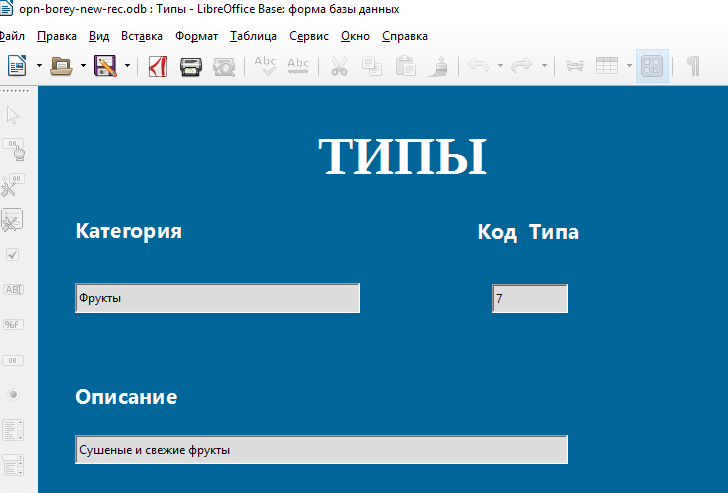
  • Посмотрите, как может выглядеть форма для таблицы Типы из БД Борей


  • Обычно в форму переносятся все поля таблицы, на основе которой построена форма. Дополнительно форма может содержать списки выбора, текстовые поля, графические объекты.
  • Для освоения данного инструмента построим несколько форм для БД БОРЕЙ.

Практическая работа 4. Создание и редактирование форм БД Борей